
Как освободить память iPhone от системных данных
Перезагрузка, обновление и резервная копия помогут вернуть свободное место

Нехватка свободного места на iPhone не всегда связана с фотографиями, видео или установленными приложениями. Значительную часть накопителя иногда занимает категория «Системные данные» – временные файлы, кэш, журналы, словари, базы индексов Spotlight и другая служебная информация iOS. В норме система должна удалять такие данные, когда они больше не нужны, однако этот механизм может работать некорректно.
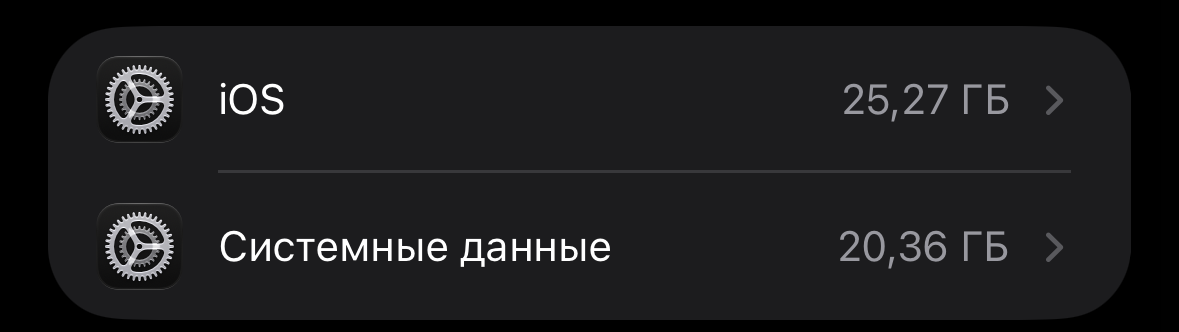
Проверить распределение памяти можно в разделе «Настройки» –> «Основные» –> «Хранилище iPhone». В нижней части списка отображаются пункты «iOS» и «Системные данные». Объём последних зависит от модели устройства, версии системы и сценариев использования.
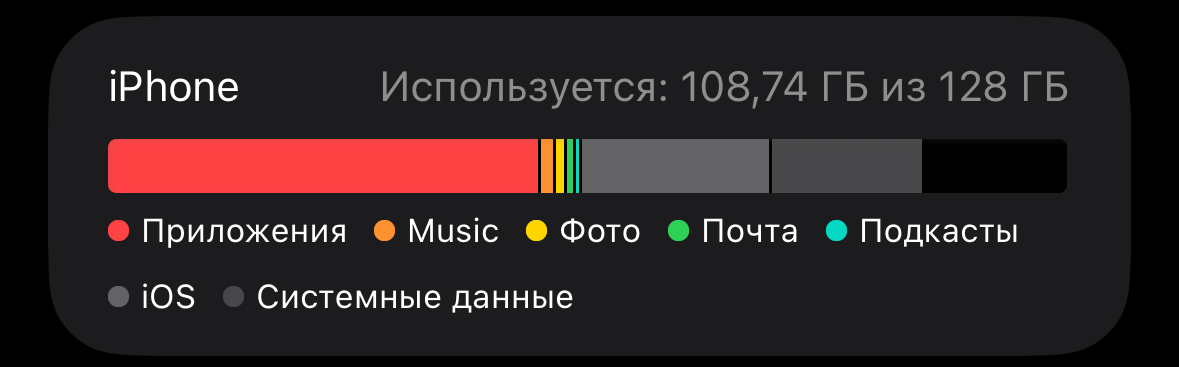
Показатель от 5 до 20 ГБ обычно не должен вызывать беспокойства, однако при росте свыше 30 ГБ уже стоит принять меры. Если системные данные занимают 50 ГБ и более, проблема может серьёзно ограничить работу со смартфоном.
Перезагрузите iPhone
Первым шагом может стать принудительная перезагрузка. Она завершает зависшие системные процессы, очищает часть временных файлов и заставляет iOS пересчитать занятое пространство. На iPhone без кнопки «Домой» для этого нужно быстро нажать кнопку увеличения громкости, затем кнопку уменьшения громкости и после этого удерживать боковую кнопку до появления логотипа Apple.
После запуска устройства вновь откройте «Настройки» –> «Основные» –> «Хранилище iPhone». Обновление данных о занятом пространстве может занять несколько минут.
Установите актуальную версию iOS
Если на смартфоне используется не последняя доступная версия iOS, стоит установить обновление. Apple регулярно выпускает исправления ошибок, в том числе связанных с работой накопителя и временными файлами. Проверить наличие новой версии можно по пути «Настройки» –> «Основные» –> «Обновление ПО».
Очистите историю и данные Safari
Кэш браузера, файлы сайтов и история посещений также могут учитываться в системных данных. Для их удаления откройте «Настройки» –> «Приложения» –> Safari и выберите пункт «Очистить историю и данные».
Эта операция не обязательно освободит десятки гигабайт, но может помочь при сравнительно небольшом росте служебных файлов.
Создайте резервную копию и сотрите устройство
Если после перезагрузки, обновления iOS и очистки Safari объём «Системных данных» остаётся аномально большим, наиболее надёжным способом остаётся полное стирание iPhone с последующим восстановлением из резервной копии. Перед этим необходимо убедиться, что важная информация у вас сохранена.
Откройте «Настройки», нажмите на своё имя в верхней части экрана, затем перейдите в «iCloud» –> «Резервная копия в iCloud». Включите опцию «Резервное копирование iPhone», если она отключена, и нажмите «Создать резервную копию». Дождитесь завершения процедуры.
После этого перейдите в «Настройки» –> «Основные» –> «Перенос или сброс iPhone» и выберите «Стереть контент и настройки». При первоначальной настройке устройства можно восстановить личные данные из созданной резервной копии. Временные и повреждённые системные файлы, из-за которых разрастался раздел «Системные данные», обычно не переносятся вместе с пользовательской информацией.