

Риск отключения возможности оплачивать сервисы Apple со счетов российских мобильных операторов теперь одна из главных проблем для отечественных пользователей экосистемы. Потеря доступа к платной подписке iCloud грозит утратой цифровых архивов собранных за много лет: от семейных фотографий до важных документов.
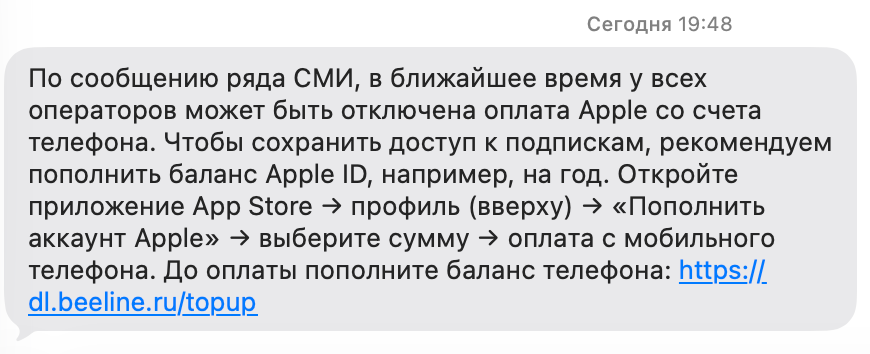
Чтобы не стать заложником ситуации, стоит заранее позаботиться о локальной копии всех данных или оплатить работу сервиса на длительный период.
Не именно на этот случай, но компания предоставляет официальный и удобный инструмент для полной выгрузки всех данных из облачного хранилища.
Почему стоит использовать официальный метод
Вместо того чтобы вручную сохранять сотни снимков и файлов, рискуя запутаться в версиях и потерять часть контента, целесообразно воспользоваться автоматизированным запросом копии данных от Apple. У этого подхода есть три ключевых преимущества:
- Комплексность. Система позволяет выгрузить не только медиатеку, но и контакты, календари, почту, заметки, а также данные из сторонних приложений.
- Сохранение исходников. Фотографии и видеоролики экспортируются в оригинальном разрешении, с сохранением всех метаданных и структуры папок.
- Автоматизация процесса. Пользователю не нужно держать устройство включённым и контролировать загрузку. Серверы Apple самостоятельно соберут архив и пришлют ссылку для скачивания.
Пошаговая инструкция по эвакуации данных
Процедура запроса архива максимально прозрачна, но требует немного времени. Для удобства рекомендуется выполнять её с компьютера или планшета iPad.
- Перейдите на официальный портал управления конфиденциальностью — privacy.apple.com.
- Авторизуйтесь с помощью своего Apple ID (Apple Account). Система потребует подтвердить вход через двухфакторную аутентификацию.
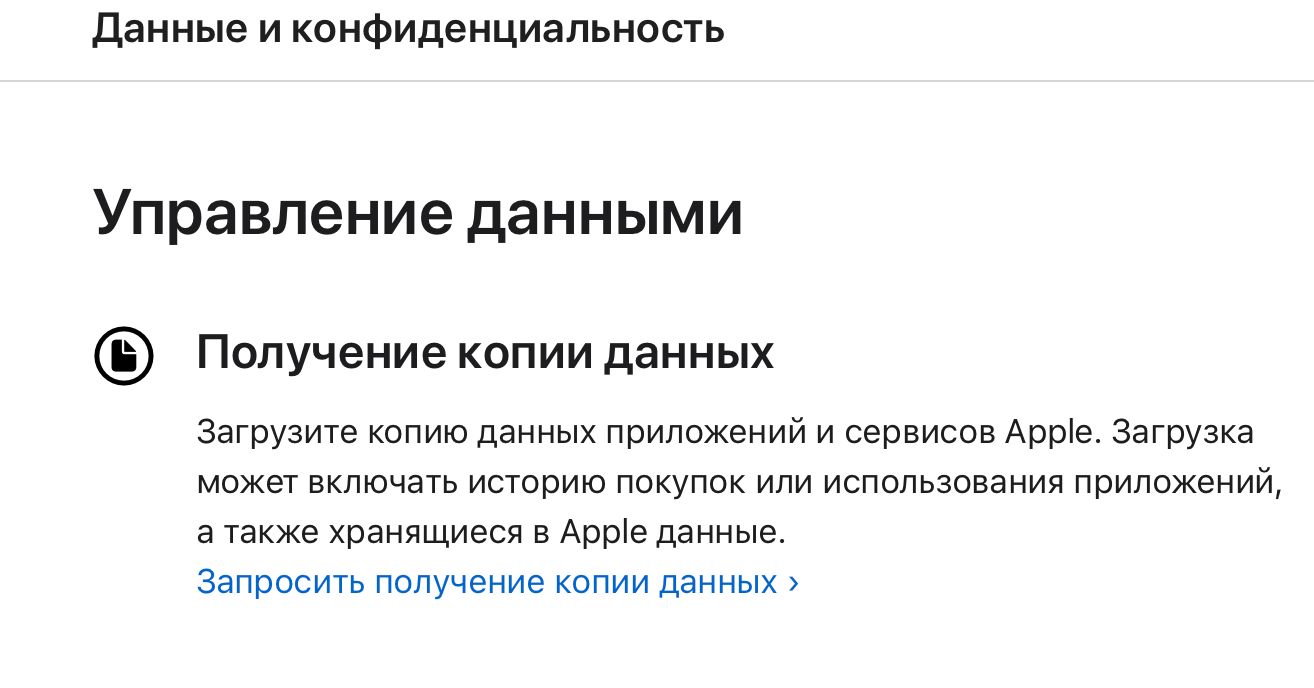
- На главной странице найдите раздел «Получение копии данных» и кликните по ссылке «Запросить получение копии данных».
- Откроется список всех категорий информации, привязанной к вашему аккаунту (фотографии, документы из iCloud Drive, почта и прочее). Отметьте галочками те пункты, которые необходимо сохранить.
- Нажмите «Продолжить» и выберите желаемый максимальный размер одной части архива.
- Подтвердите действие кнопкой «Выполнить запрос».
Формирование архива на стороне серверов Apple занимает от нескольких часов до нескольких дней, в зависимости от объёма информации. Как только всё будет готово, на привязанную электронную почту придёт соответствующее уведомление со ссылкой.
Что делать с полученным архивом
По ссылке, что вы получите можно будет скачать набор ZIP-архивов. Внутри папок будет сохранена вся иерархия: фотографии рассортированы по годам и альбомам, а файлы из iCloud Drive останутся в тех же директориях, что и в облаке.
Полученный массив данных оптимально перенести на физический носитель – внешний накопитель. Кроме того, структурированный архив значительно упрощает миграцию на альтернативные облачные платформы или локальный NAS.
Будущие проблемы
К сожалениею, автоматического способа загрузить этот архив обратно в iCloud не существует. Инструмент на сайте работает исключительно в одну сторону и предназначен для разовой выгрузки данных, а не для их системного восстановления.
Apple не позиционирует сервис запроса данных как инструмент для создания резервных копий. Главная цель этой функции – предоставить пользователю доступ к собранной о нём информации для личного архивирования или переноса на другие платформы. Выгруженные массивы приходят в виде файлов: фотографии сохраняются как обычные снимки, контакты – в формате .vcf, а информация о структуре альбомов – в текстовых таблицах .csv. Из-за такого формата экосистема Apple не может автоматически собрать эти компоненты обратно в готовый профиль пользователя.
Ручной возврат данных
Когда (и если) возникнет необходимость заново наполнить пустой аккаунт iCloud сохранённой информацией, каждую категорию файлов придётся импортировать вручную.
- Фотографии и видео необходимо распаковать из ZIP-архивов и самостоятельно перетащить в приложение «Фото» на Mac или загрузить через браузерную версию iCloud.
- Документы из выгрузки iCloud Drive потребуется скопировать в одноимённую системную папку на компьютере для повторной синхронизации с серверами.
- Контакты и календари нужно поштучно импортировать в стандартные приложения Apple, открыв скачанные файлы
.vcfи.ics. - Структуру фотоальбомов восстановить не получится, так как она выгружается в виде отдельного текста, который система не умеет считывать при обратной загрузке снимков.
Но для календарей и контактов достаточно будет и бесплатного тарифа. Не так давно он был и так у большинства пользователей.